Installer Emacs sur Windows
Tags : #emacs #windows
Trois étapes : télécharger l’archive, créer un fichier de configuration init.el, et configurer la variable d’environnement HOME, qui indique à Emacs où chercher init.el.
Téléchargez le fichier .zip contenant Emacs depuis le FTP https://ftp.gnu.org/gnu/emacs/windows/ ou depuis le miroir https://mirror.cyberbits.eu/gnu/emacs/windows/.
À l’heure d’écrire ce post, la dernière version disponible est la 30.1. Le fichier à télécharger est donc emacs-30.1.zip (159 Mo).
Dézippez-le dans le répertoire de votre choix, par exemple au sein de C:/programs2/emacs-30.1/.
Les sous-répertoires seront alors typiquement :
C:/programs2/emacs-30.1/bin
C:/programs2/emacs-30.1/include
C:/programs2/emacs-30.1/lib
etc.
Créez un raccourci sur le bureau pointant vers C:\programs2\emacs-30.1\bin\emacs.exe, puis double-cliquez dessus. Emacs doit se lancer.
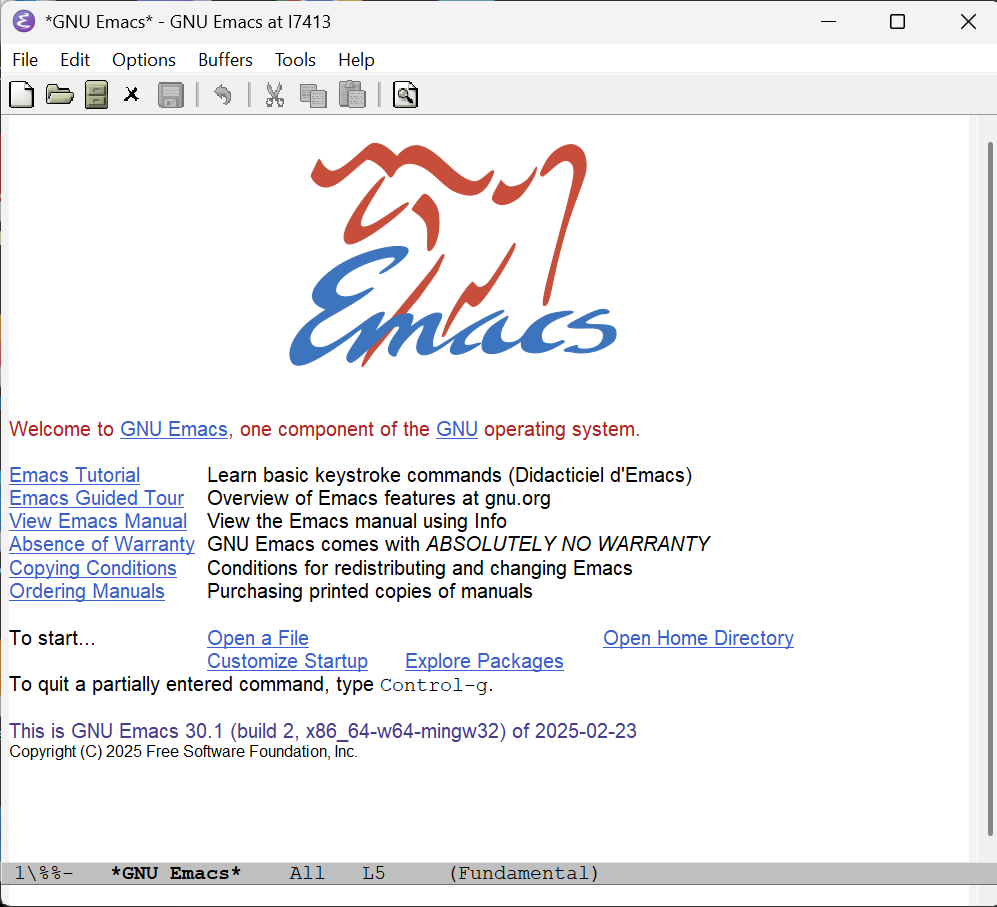
Pour fermer Emacs : menu File > Quit, ou raccourci clavier Ctrl-x Ctrl-c.
À ce stade, Emacs est installé. Premier jalon franchi.
Reste une étape importante : indiquer à Emacs où placer son futur fichier de configuration init.el.
Par défaut, Emacs le cherchera dans le répertoire désigné par ~, qui sous Windows pointe vers un lieu des plus improbables — typiquement C:\Users\username\AppData\Roaming. Soit, reconnaissons-le, le dernier endroit où l’on songerait à ranger un fichier qu’on rouvrira des milliers de fois.
(Les initiés peuvent débusquer ce répertoire par défaut d’au moins trois manières : (i) (expand-file-name "~"), (ii) (getenv "HOME"), ou (iii) M-x dired puis taper ~ directement à la suite du répertoire proposé.)
Supposons que vous souhaitiez stocker les fichiers de configuration dans le même répertoire qu’Emacs, soit C:\programs2\emacs-30.1\ — mais rien ne vous y oblige.
Créez une variable d’environnement (utilisateur) Windows nommée HOME avec pour contenu C:\programs2\emacs-30.1\.
Dans C:\programs2\emacs-30.1\, créez maintenant un répertoire .emacs.d, et, dans ce répertoire, un fichier init.el au contenu suivant :
(message "Here is init.el file. Emacs version is %s" (emacs-version))Fermez Emacs (menu File > Quit ou raccourci clavier Ctrl-X Ctrl-C) et relancez-le.
Aucun changement visible ne doit apparaître.
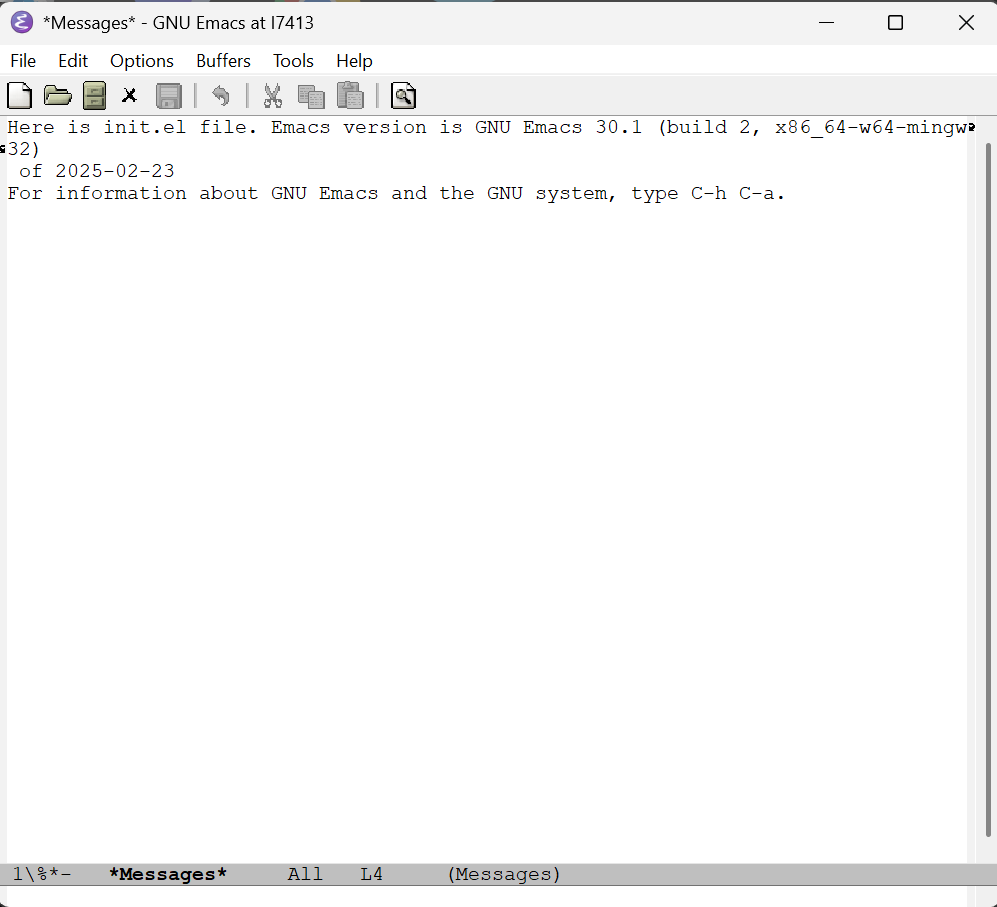
Affichez le contenu du tampon (buffer) Messages, via le menu Buffers ou le raccourci clavier Ctrl-x Ctrl-b. Doit y apparaître le texte :
Here is init.el file. Emacs version is […]
Preuve que votre init.el a bien été chargé.
Ce fichier init.el pourra accueillir toutes les instructions de configuration que vous souhaiterez. Mais c’est une autre histoire — ou plutôt, l’histoire de toute une vie de peaufinage.